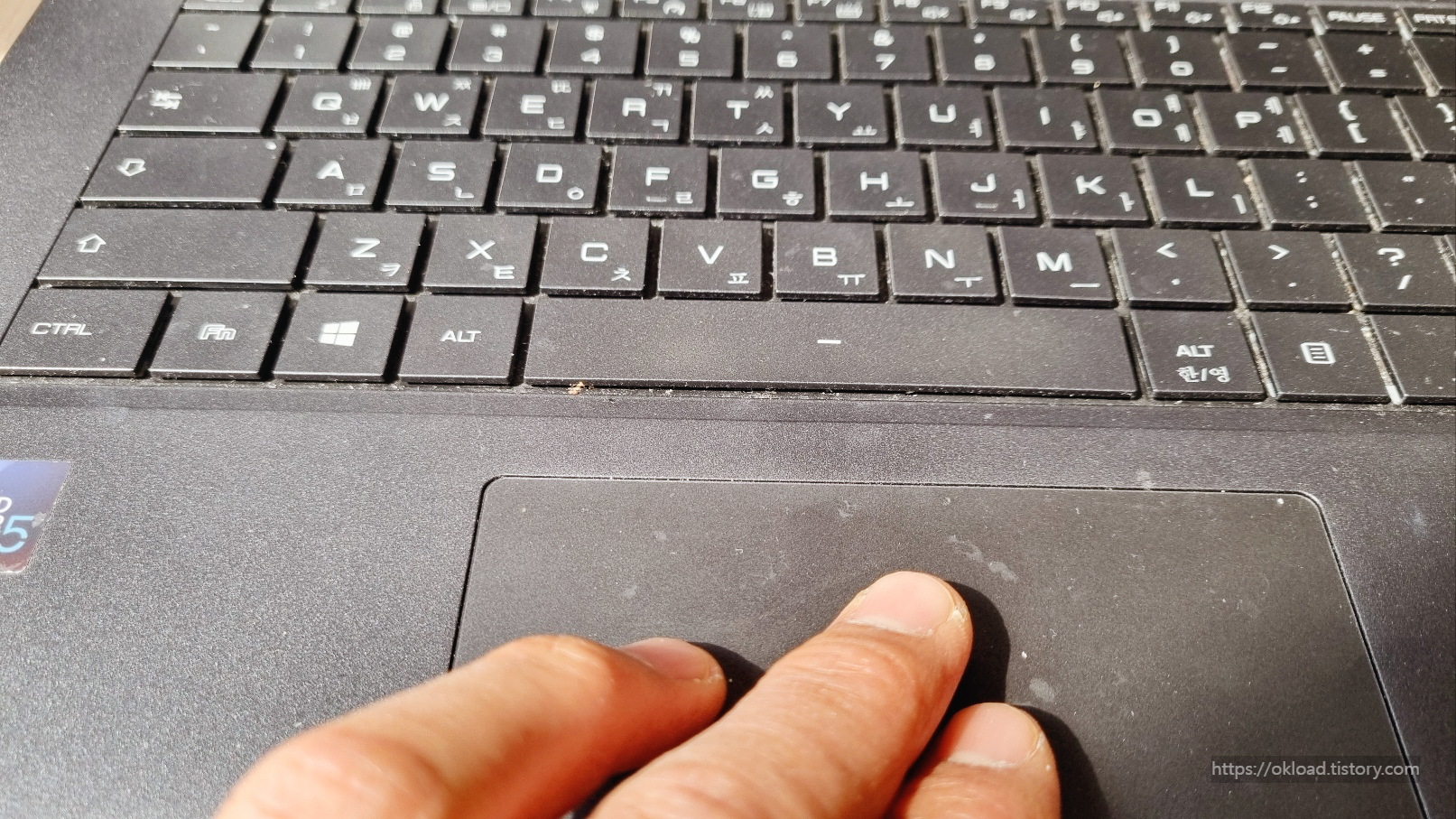
분명 오전까지만 하여도 정상적으로 잘 작동했었던 노트북 마우스패드 커서가 점심식사 후 갑자기 먹통이다.
마우스가 따로 있으면, 큰 지장이 없었겠지만, 마우스도 없고.. 노트북은 사용해야 하고...
대략 난감한 상황이 아닐 수 없다.
간신히 마우스를 빌려와서 노트북작업을 끝내긴 하였는데, 나중에 알고 보는 고장이 아니라 노트북터치패드 기능이 잠겨있었던 것이었다. ^^;;;;
(노트북을 최소 10년 전부터 사용해 왔는데, 이 기능을 이제야 알았다...ㅠ)
노트북 버튼 중에서 가장 넓은 면적을 차지하는 마우스패드(터치패드) 잠금 설정법과 해제하는 방법을 공유합니다.
총 두 가지 방법이 있습니다. 1) 윈도우 설정 메뉴에서 하는법, 2) 노트북키보드 단축키 활용 방법.

1) 노트북패드 윈도우 설정 메뉴 잠금 풀기 방법
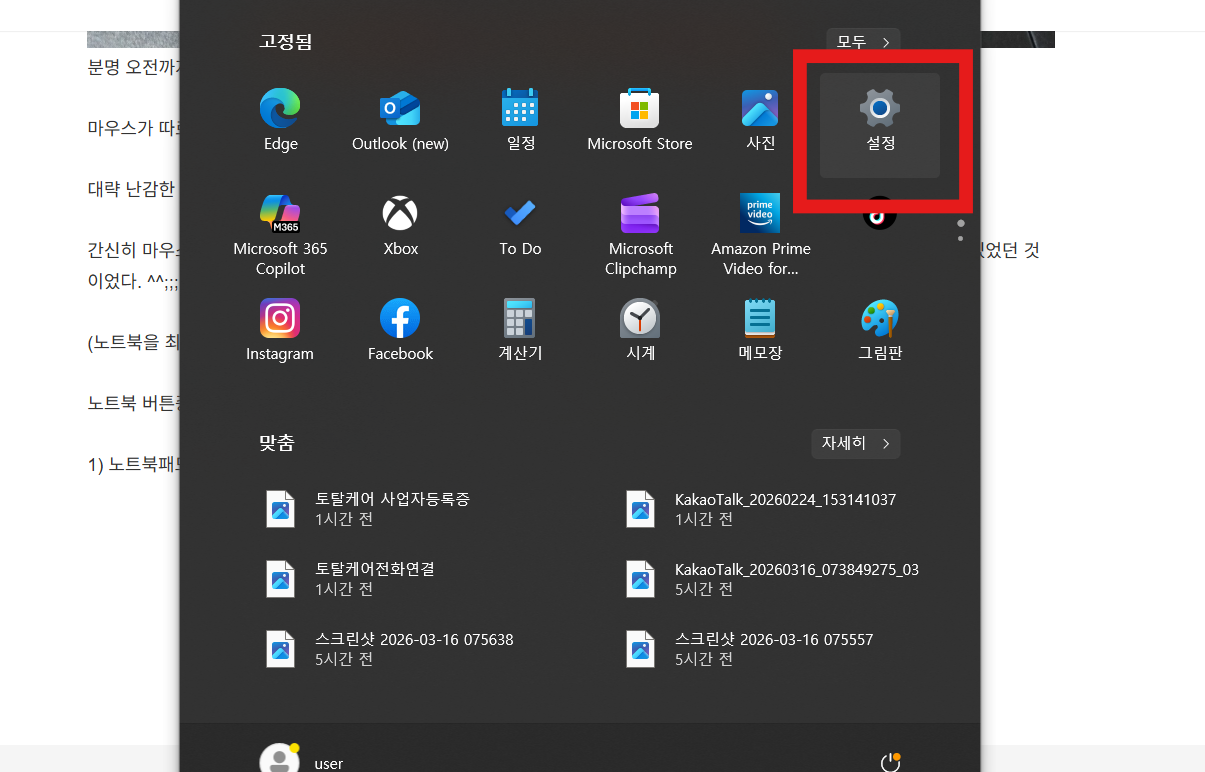
노트북 윈도위 초기 메뉴화면에서 '설정'으로 들어갑니다.
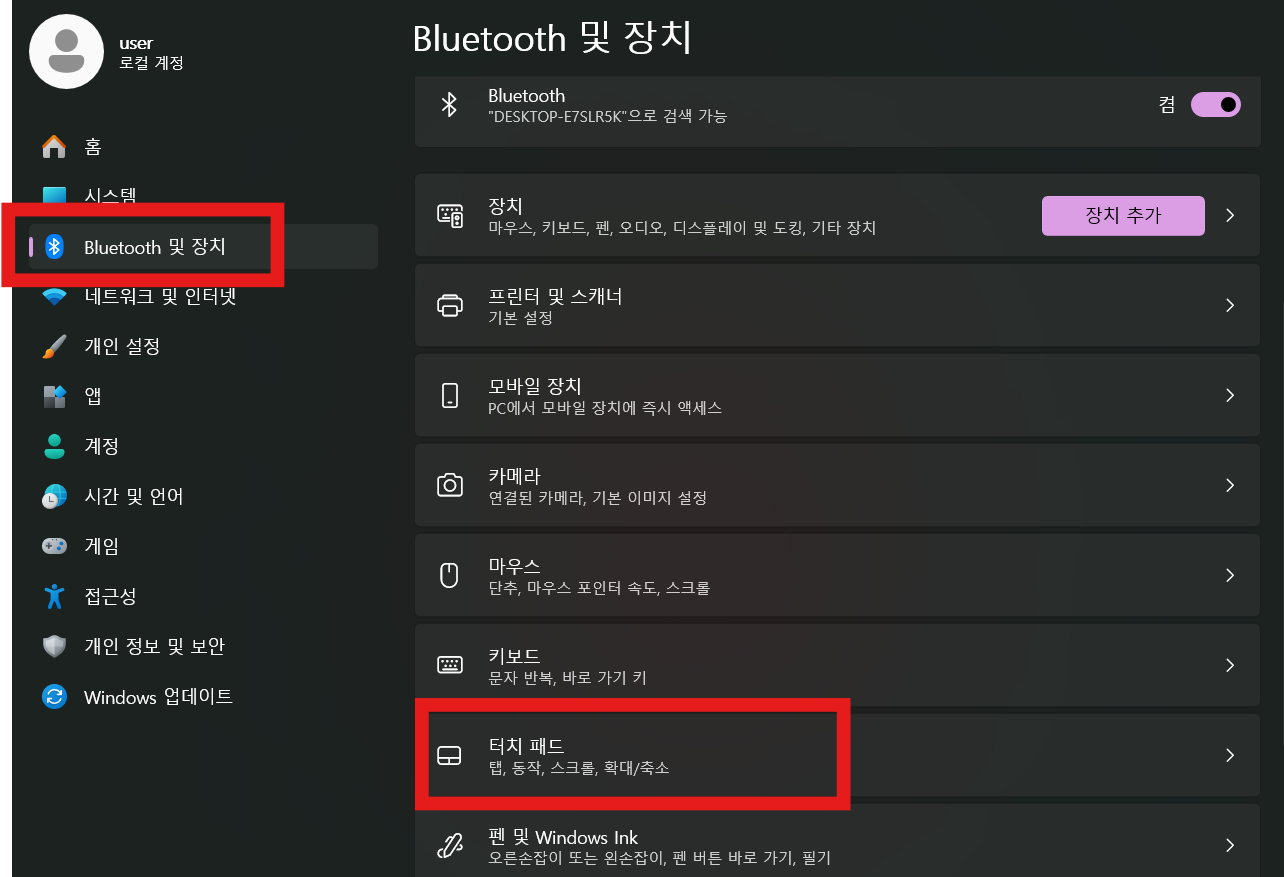
윈도우 설정 항목으로 들어왔다면, 위와 같은 메뉴화면이 보입니다.
여기서 '블루투스 및 장치' 카테고리로 들어간 후 하위메뉴 중 '터치패드'항목을 클릭합니다!
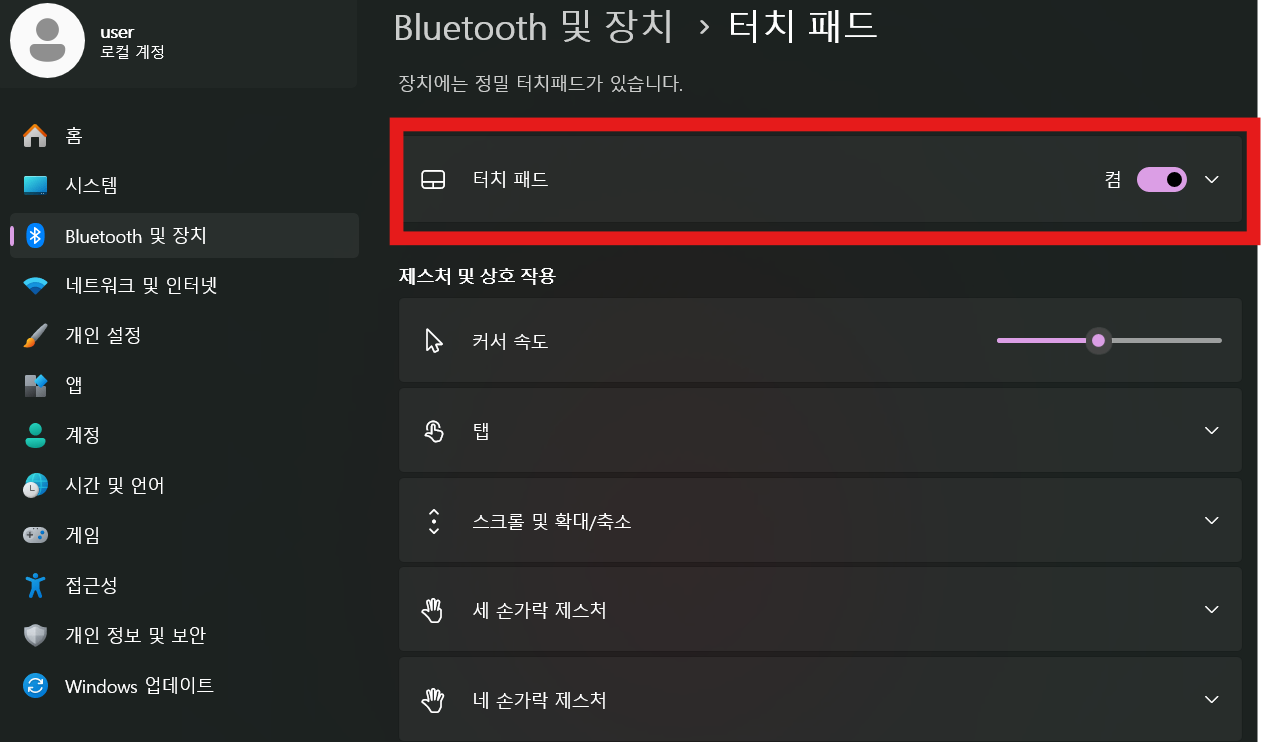
'Bluetooth 및 장치' - 터치패드 메뉴까지 이어서 잘 들어갔다면, 위 화면과 같은 메뉴가 나옵니다.
여기서 '터치패드' 항목 우측에 보이는 '켬'버튼을 누르면 컬러가 바뀌면서 마우스패드 사용 상태로 활성화됩니다.
반대로, 한 번 더 눌면 터치패드 기능이 '꺼짐' 상태로 바뀌게 됩니다.

2) 노트북 터치패드 키보드 잠금설정 단축키
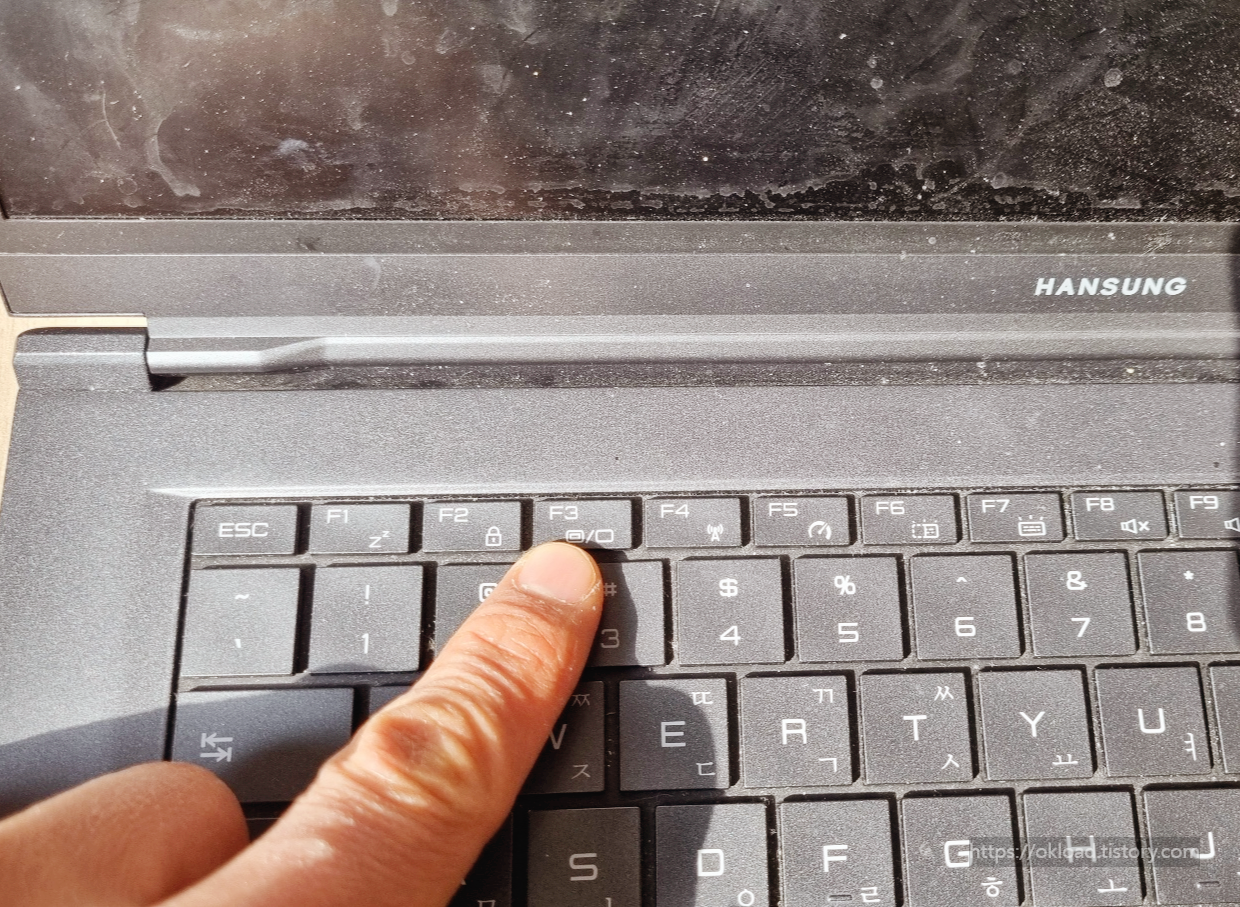
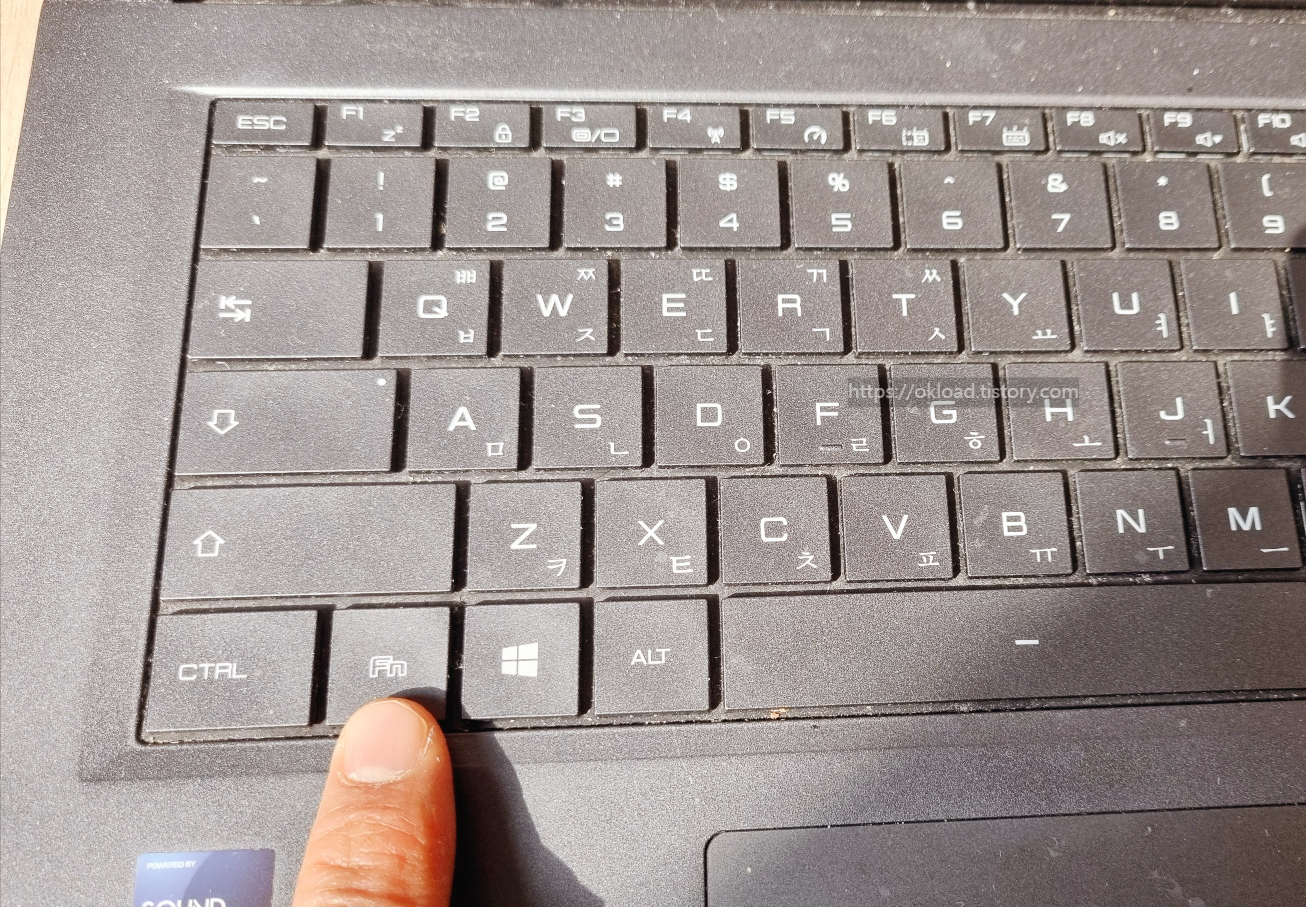
노트북을 사용해 보신 분이라면, 기본적으로 단축키 설정법은 'Fn'과 함께 고유의 키보드 버튼을 누르면 된다는 것을 아실 겁니다.
마찬가지로 노트북 마우스패드 잠금 설정 해제 방법도 Fn버튼과 함께 '터치패드' 활성화 키보드버튼을 눌러주면 됩니다. (Fn + 터치패드설정키)
제 노트북은 F3버튼이 마우스패드 잠금설정 단축키입니다.
따라서 저의 경우는 Fn + F3 키를 동시에 눌러주면 터치패드(마우스패드)를 잠그고 해제하고 할 수 있습니다.
(노트북 업체 모델에 따라서 잠금버튼의 그림이나 위치가 다를 수 있으니, 미리 확인 바랍니다.)
2026.03.13 - [생활정보] - 당근 용달 비용, 1톤트럭 식탁 책장 운반 가격, 오피스텔 원룸 이사
당근 용달 비용, 1톤트럭 식탁 책장 운반 가격, 오피스텔 원룸 이사
당근마켓 거래를 하다보면, 내 차에 실리지 않는 물건을 팔거나 구입해야하는 경우가 있다. 승용차나 SUV 개인 차에 들어가지 않으면, 당근 거래에서 난감해진다. 저렴하게 실속 있는 소비를 하
okload.tistory.com


'제품정보 모바일 인터넷' 카테고리의 다른 글
| 갤럭시 폴드7 실제사진 실물, Z폴드7 스펙 두께 무게 색상 컬러 (0) | 2026.02.22 |
|---|---|
| 갤럭시 Z플립7 가격 색상 두께, 삼성 접히는폰 갤럭시Z 플립7 스펙 실물 크기 (0) | 2026.02.06 |
| 플레이스토어 검색기록 삭제 방법, 플레이 스토어 최근검색어 지우기 기록 안남게 하는법 (0) | 2025.12.03 |
| 갤럭시워치7 울트라 실물 가격, 갤럭시워치 울트라7 착용 후기 (0) | 2025.09.25 |


